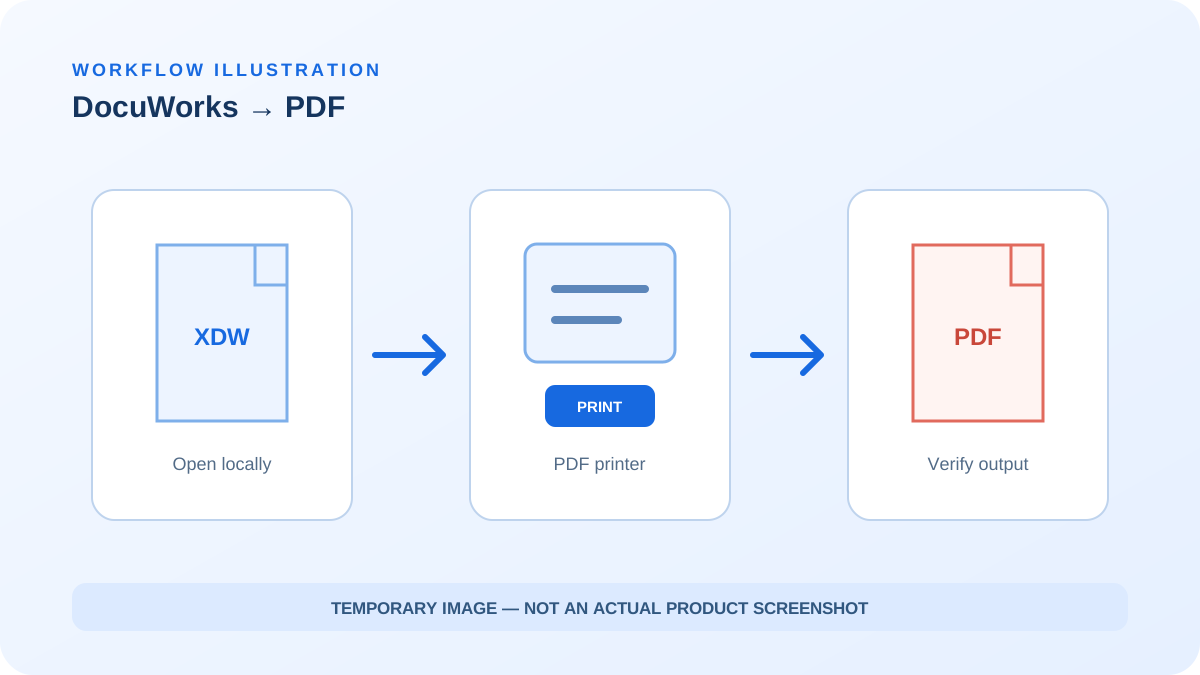
無償Viewer Lightを使う基本手順
- STEP 01
公式サイトからViewer Lightを入手する
富士フイルムビジネスイノベーションの公式ページからDocuWorks Viewer Lightをダウンロードし、使用許諾を確認してインストールします。非公式な変換サイトへ文書を送る必要はありません。
- STEP 02
文書を開いて表示を確認する
対象ファイルをViewer Lightで開き、ページ数、向き、付せんやスタンプなどのアノテーション、用紙サイズを確認します。印刷が禁止された保護文書はPDF化できません。
- STEP 03
Microsoft Print to PDFへ印刷する
[印刷]を開き、プリンターに[Microsoft Print to PDF]を選択します。対象ページ、カラー、用紙サイズ、向きを確認して印刷し、保存先とPDFのファイル名を指定します。
- STEP 04
作成したPDFを開いて照合する
PDFを一般的な閲覧ソフトで開き、ページ欠落、アノテーション、文字、画像、用紙サイズを原文書と照合します。DocuWorks本体がある場合は、内蔵のPDF変換機能も選択肢です。
変換後に確認するポイント
- ✓ 全ページが出力され、バインダー内の順番が正しいか
- ✓ 付せん、スタンプ、マーカーなどが必要どおり表示されているか
- ✓ A3・A4などの用紙サイズ、縦横、カラー設定が正しいか
- ✓ 検索やコピーが必要な場合、PDF内の文字を選択できるか
制限事項
- 印刷権限のない保護文書は、保護を回避せず文書の管理者へ確認してください。
- 印刷方式では、DocuWorks固有の編集情報、添付されたオリジナルデータ、リンク等がPDFへ引き継がれない場合があります。
- Viewer Lightの対応OSと対応形式は、ダウンロード前に公式ページで確認してください。
PDF化した後にできること
作成済みPDFだけをSecure PDF Worksで開けば、ファイルを端末外へ送らずに整理できます。
✓ PDF処理はこのブラウザ内だけで実行されます。