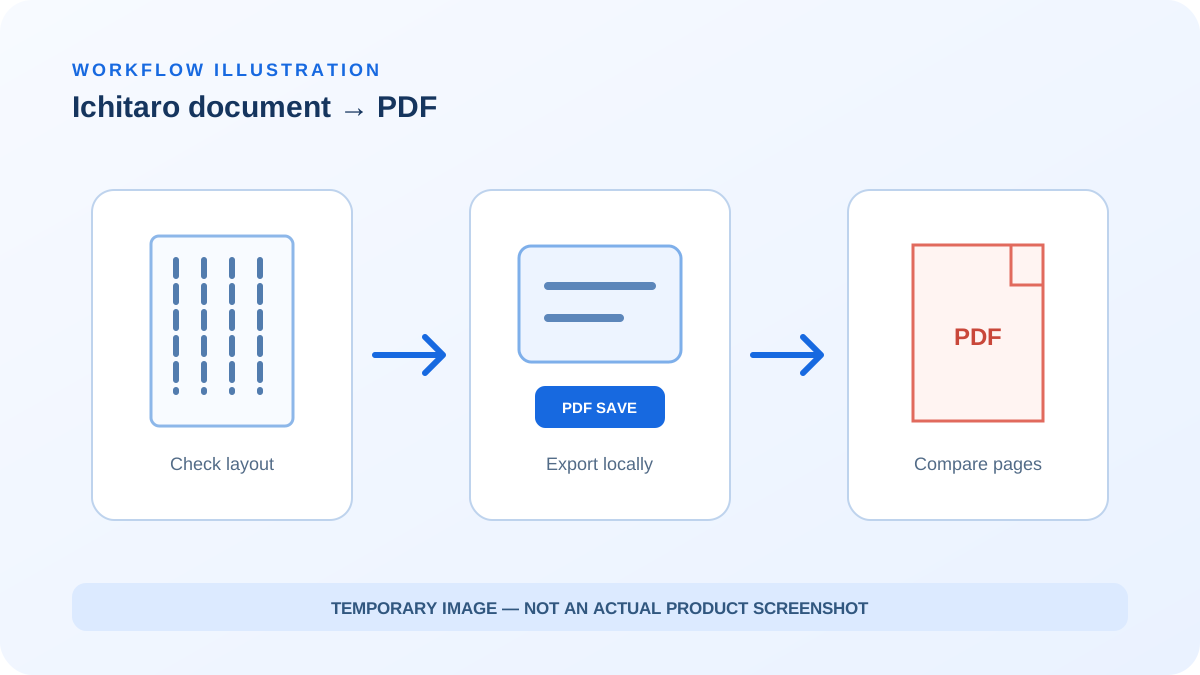
一太郎または無償ビューアを使う手順
- STEP 01
文書を対応ソフトで開く
一太郎がある場合は元文書を直接開きます。ない場合はジャストシステム公式サイトから一太郎ビューアを入手します。新しい形式や特殊機能を含む文書は、表示結果を特に注意して確認します。
- STEP 02
縦書き・ルビ・フォントを確認する
ページ送り、縦書き、ルビ、脚注、図形、外字、改ページ、用紙サイズを確認します。作成環境にしかないフォントは置き換わり、行送りや改ページが変わる場合があります。
- STEP 03
PDF保存またはPDF印刷を行う
一太郎では[ファイル]からPDF保存を選びます。ビューアでは[印刷]を開き、[Microsoft Print to PDF]を選択して保存します。PDF/Aが必要な場合は、利用中の製品と追加ソフトの対応条件を確認してください。
- STEP 04
原文書とページごとに照合する
ページ数、目次、ページ番号、縦書きの順序、禁則処理、画像、表、ルビを確認します。印刷や提出に使う場合は、実際の用紙サイズでも確認してください。
変換後に確認するポイント
- ✓ 縦書きの文字順、ルビ、傍点、脚注が崩れていないか
- ✓ フォント置換で改行や改ページが変わっていないか
- ✓ 目次、ページ番号、見出し、図表が欠けていないか
- ✓ 印刷所や提出先が求めるPDFまたはPDF/Aの条件を満たすか
制限事項
- 一太郎ビューアは表示・印刷用です。元文書の編集や完全な互換性を保証するものではありません。
- 新しい一太郎で作成した文書や特殊なフォント・外字は、古いビューアで見え方が変わる場合があります。
- PDF/Aの出力条件は一太郎の版やJUST PDFの有無で異なります。公式仕様を確認してください。
PDF化した後にできること
提出用PDFのページ番号追加や、章ごとの結合・分割を端末内で行えます。
✓ PDF処理はこのブラウザ内だけで実行されます。