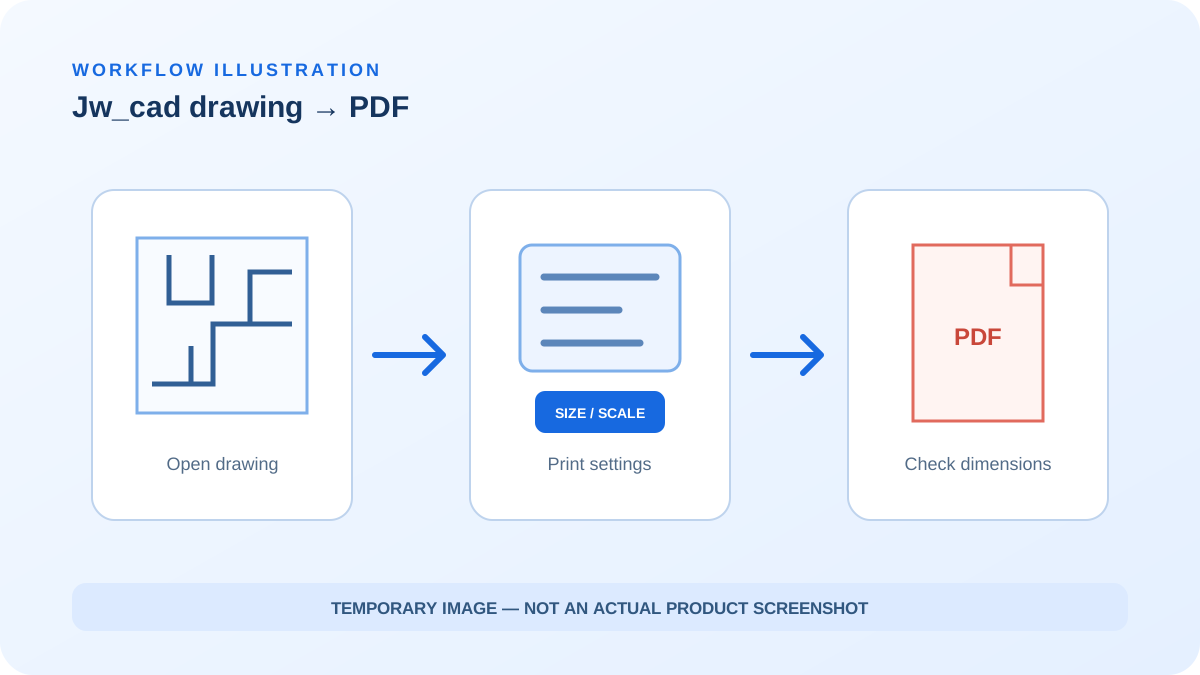
Microsoft Print to PDFを使う基本手順
- STEP 01
Jw_cadで図面を開く
図面をJw_cadで開き、文字、寸法、画像、レイヤ、用紙枠が正しく表示されているか確認します。変換前に原本を別名保存しておくと安全です。
- STEP 02
印刷コマンドとPDFプリンターを選ぶ
[印刷]を実行し、プリンターとして[Microsoft Print to PDF]を選択します。A3より大きい図面など、必要な用紙サイズが一覧にない場合は、そのサイズに対応した信頼できるPDFプリンターが必要です。
- STEP 03
用紙・向き・縮尺・範囲を設定する
用紙サイズ、縦横、印刷範囲、中央配置、倍率を確認します。縮尺が重要な図面は、[用紙に合わせる]で意図せず拡大・縮小されないよう注意します。
- STEP 04
PDFを保存して寸法を検査する
保存先とファイル名を指定し、出力PDFを開きます。用紙サイズ、ページ境界、線の濃さ、文字欠け、画像、既知寸法の測定結果を確認します。
図面PDFで確認するポイント
- ✓ A4・A3・A2・A1など意図したページサイズになっているか
- ✓ 指定縮尺で出力され、既知寸法と一致するか
- ✓ 細線が消えたり、太線がつぶれたりしていないか
- ✓ 文字化け、画像の欠落、カラー・モノクロ設定の間違いがないか
制限事項
- Microsoft Print to PDFで選べない大判用紙は、対応するPDFプリンターや印刷環境が必要です。
- PDF化した図面は元のJWWデータの代わりにはなりません。編集用原本を保管してください。
- 縮尺を保証する必要がある場合は、提出前に既知寸法と印刷倍率を必ず検査してください。
- 画質を大きく下げるPDF圧縮は、細線や寸法文字を読みにくくする可能性があります。
PDF化した後にできること
複数図面の束ね直しや向きの修正はSecure PDF Worksで端末内処理できます。
✓ PDF処理はこのブラウザ内だけで実行されます。